
Lightroom怎样复位所有警告对话框
- 作者:佚名
- 来源:凯思软件园
- 时间:2026-04-11
在使用lightroom进行图像编辑时,警告对话框有时会给我们带来一些困扰。不过,掌握复位所有警告对话框的方法,能让我们更顺畅地工作。
一、警告对话框的常见情况
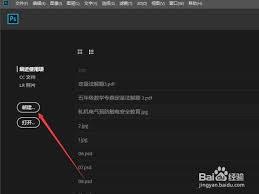
lightroom中的警告对话框会在多种场景下出现。比如,当我们调整图像的曝光、对比度等参数时,如果操作可能导致图像质量下降或丢失某些细节,就会弹出警告。又如,在进行裁剪、拉直等操作时,若可能影响图像的原始构图或数据,也会有相应警告提示。这些警告旨在提醒我们操作可能带来的后果,帮助我们谨慎处理图像。
二、复位的重要性
复位所有警告对话框具有重要意义。一方面,它能让界面恢复简洁,避免过多警告信息干扰我们的视线和操作思路。当警告对话框过多时,我们可能会在寻找真正需要关注的信息时浪费时间。另一方面,复位后我们可以重新以清晰的状态审视图像,专注于当前的编辑任务,提高工作效率。
三、复位方法
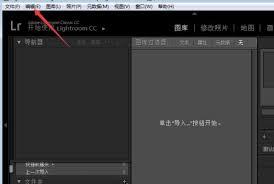
在lightroom中复位所有警告对话框的操作并不复杂。通常,在软件界面的菜单栏中可以找到相关选项。一般路径为“编辑”菜单 - “首选项” - “界面”选项卡。在该选项卡中,可以看到“显示工具提示”“显示面板提示”等相关设置。找到“复位所有警告对话框”的按钮,点击即可完成复位。
另外,有些版本的lightroom也可以通过快捷键来实现这一操作。虽然具体快捷键可能因版本而异,但一般可以在软件的帮助文档或设置中查找相关说明。
四、复位后的效果
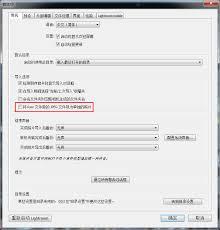
复位所有警告对话框后,软件界面会变得更加清爽。之前弹出的各种警告信息消失不见,我们可以更专注地对图像进行编辑调整。此时,我们可以重新进行之前可能触发警告的操作,而不会再被重复的警告干扰。例如,再次调整曝光参数时,不会因为之前的警告提示而产生心理负担,能够更准确地根据图像实际情况进行微调,从而获得更好的编辑效果。
通过复位所有警告对话框,我们能优化lightroom的使用体验,让图像编辑工作更加高效、流畅。无论是新手还是有经验的摄影师或图像编辑者,都可以利用这一方法提升工作效率,更好地完成图像编辑任务。











