
autoCAD2010如何绘制环形阵列
- 作者:佚名
- 来源:凯思软件园
- 时间:2026-05-11
在autocad2010中,环形阵列是一项非常实用的绘图功能,它可以帮助我们快速创建多个按圆周均匀分布的对象。下面就来详细介绍一下如何使用autocad2010绘制环形阵列。
准备工作
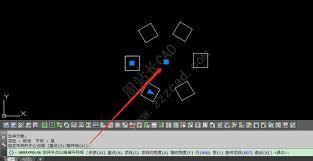
首先,打开autocad2010软件,并打开你需要进行环形阵列操作的图形文件。确保你已经选择好了要进行阵列的对象,这些对象可以是线条、图形、文字等等。
启动环形阵列命令
有两种常见的方式可以启动环形阵列命令。一种是在菜单栏中选择“修改”->“阵列”->“环形阵列”;另一种更快捷的方式是在命令行中输入“arraypolar”并回车。
设置环形阵列参数
启动命令后,会弹出“阵列创建”对话框。在这个对话框中,我们需要设置一些关键参数。
- 中心点:指定环形阵列的中心点位置。你可以通过在绘图区域中点击鼠标来确定,也可以输入精确的坐标值。
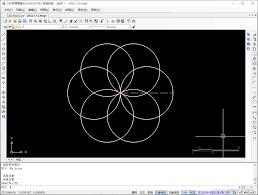
- 项目数:设置要创建的对象副本数量。比如你想创建6个副本,就输入6。
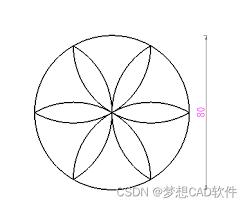
- 填充角度:确定对象围绕中心点分布的角度范围。默认是360度,表示完整的一圈。如果你只需要分布180度,就输入180。
- 项目间角度:这个参数决定了相邻对象之间的角度间隔。如果项目数和填充角度设置好后,它会自动计算出合适的角度间隔,但你也可以手动调整。
- 旋转项目:勾选此选项,阵列对象会根据阵列的圆周方向进行旋转;不勾选则保持对象原来的方向。
选择对象和设置选项
在“阵列创建”对话框中,点击“选择对象”按钮,然后在绘图区域中选择你之前准备好的要进行阵列的对象。选好后回车回到对话框。
对话框中还有一些其他选项,比如“关联”选项,勾选它创建的阵列是一个整体对象,不勾选则是多个独立对象;“基点”选项可以指定阵列对象的基点,一般默认即可。
完成环形阵列
设置好所有参数并选择好对象后,点击“确定”按钮,autocad2010就会按照你设置的参数创建环形阵列。你可以看到所选对象围绕指定的中心点均匀分布在圆周上。
通过以上步骤,你就能轻松地在autocad2010中完成环形阵列的绘制,利用这个功能可以大大提高绘图效率,让你的设计更加精准和美观。快来试试吧!











