
Sketchup突然崩溃如何找回文件
- 作者:佚名
- 来源:凯思软件园
- 时间:2026-05-13
sketchup在使用过程中突然崩溃,着实让人头疼。不过别担心,掌握正确方法,就能找回文件并解决闪退问题。

找回文件
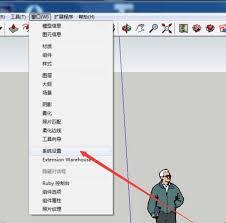
当sketchup崩溃后,首先要尝试找回未保存的文件。打开sketchup,点击菜单栏中的“窗口”,选择“系统信息”。在弹出的窗口中,找到“临时文件位置”。这里存放着崩溃前sketchup正在处理的临时文件。进入该文件夹,查看是否有以“sketchup”开头且文件类型类似备份的文件。找到最接近崩溃时间的文件,将其扩展名改为.skp,就能尝试恢复部分工作成果。
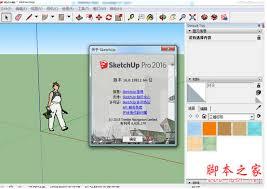
如果上述方法找不到文件,还可以利用自动保存功能。在sketchup中,点击“窗口”,选择“偏好设置”,在“文件”选项卡中能看到自动保存的设置路径和时间间隔。前往相应文件夹,按照时间顺序找到可能的自动保存文件进行恢复。
解决闪退问题
闪退原因多样,首先要检查软件版本是否过低。前往sketchup官网,下载最新版本进行安装,可能会修复一些已知的闪退问题。
电脑硬件性能不足也可能导致闪退。确保电脑满足sketchup的最低配置要求,尤其是显卡和内存。若配置较低,可以尝试关闭其他占用资源的程序,以释放更多系统资源供sketchup使用。
另外,插件冲突也可能引发闪退。逐一禁用已安装的插件,再打开sketchup,查看是否还会闪退。若问题解决,就可确定是某个插件导致,此时可考虑更新插件或寻找替代插件。
通过上述方法,能有效找回sketchup崩溃前的文件,并解决闪退问题,让你的设计工作顺利进行。
上一篇:囧漫如何搜索漫画
下一篇:湖南企业登记电子营业执照怎么登录











