
Lightroom如何限制视频缓存大小
- 作者:佚名
- 来源:凯思软件园
- 时间:2026-05-17
在使用 lightroom 处理视频时,有时会遇到缓存占用过多空间的情况,这可能会影响软件的运行速度和系统性能。那么,如何限制 lightroom 的视频缓存大小呢?
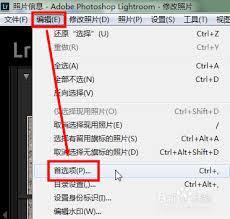
首先,打开 lightroom 软件。在菜单栏中找到“编辑”选项,点击后选择“首选项”。
在弹出的首选项窗口中,找到“性能”选项卡。这里可以看到与缓存相关的设置。
lightroom 允许用户对视频缓存的位置和大小进行调整。默认情况下,缓存文件会存储在系统的某个特定文件夹中。你可以通过点击“视频缓存”旁边的“显示”按钮,查看当前缓存文件的存储路径,并对其进行管理。
要限制视频缓存大小,可以通过调整“视频缓存大小”滑块来实现。适当减小缓存大小,能在一定程度上节省磁盘空间。但需要注意的是,减小缓存大小可能会导致首次处理视频时加载速度变慢,因为软件需要重新生成一些缓存数据。
另外,勾选“自动管理视频缓存”选项也是个不错的方法。启用该选项后,lightroom 会根据你的系统资源和使用情况,自动智能地管理视频缓存,确保缓存大小不会过度占用磁盘空间,同时又能保证软件的正常运行。
在调整视频缓存设置后,点击“确定”保存更改。此时,lightroom 会按照新的设置来管理视频缓存。
如果之后发现缓存仍然占用过多空间,或者软件运行还是不够流畅,可以再次回到首选项中的“性能”设置,进一步优化视频缓存大小。
通过合理限制 lightroom 的视频缓存大小,既能保证软件处理视频的效率,又能避免因缓存过大而对系统造成的不良影响。无论是节省磁盘空间,还是提升软件运行速度,正确设置视频缓存都是 lightroom 用户值得关注和掌握的重要技巧。这样,在使用 lightroom 处理视频时,就能更加顺畅地进行创作,享受高效便捷的工作体验。
上一篇:Word怎么做简历
下一篇:非华为电脑如何安装华为电脑管家











