
360快剪辑怎么给视频添加文字字幕
- 作者:佚名
- 来源:凯思软件园
- 时间:2026-05-20
360快剪辑软件是一款非常专业的视频剪辑的工具,对于如何给视频添加文字字幕,是不是还不是很清楚呢?本文为大家带来详细的添加教程分享,希望可以帮助到大家!
360快剪辑怎么给视频添加文字字幕
1、首先在桌面双击图标,打开快剪辑这款软件。
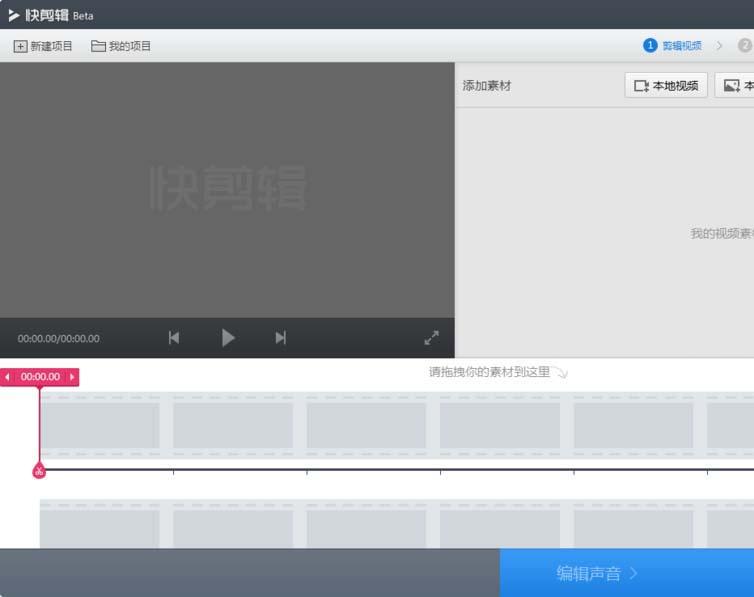
2、在这两个位置随便双击,可以打开添加视频窗口。
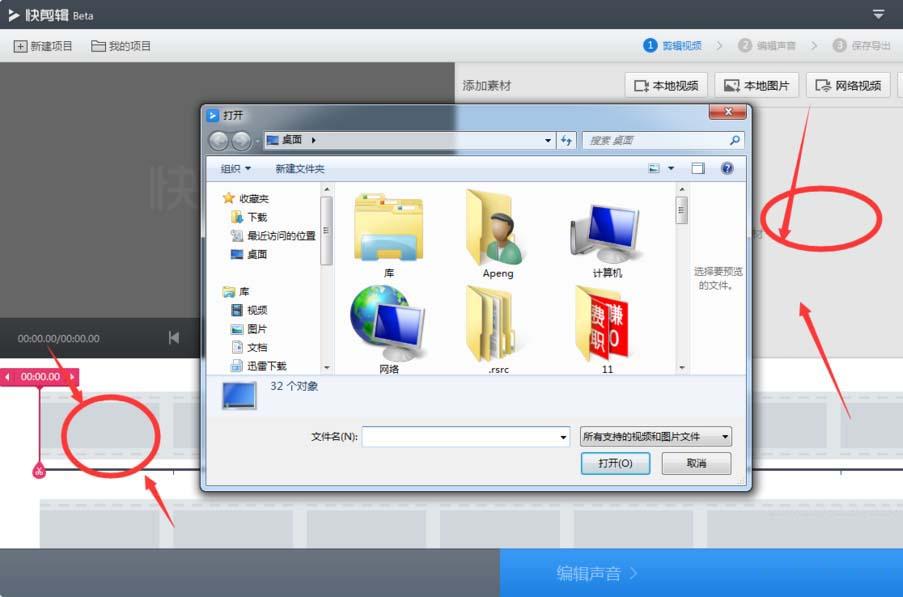
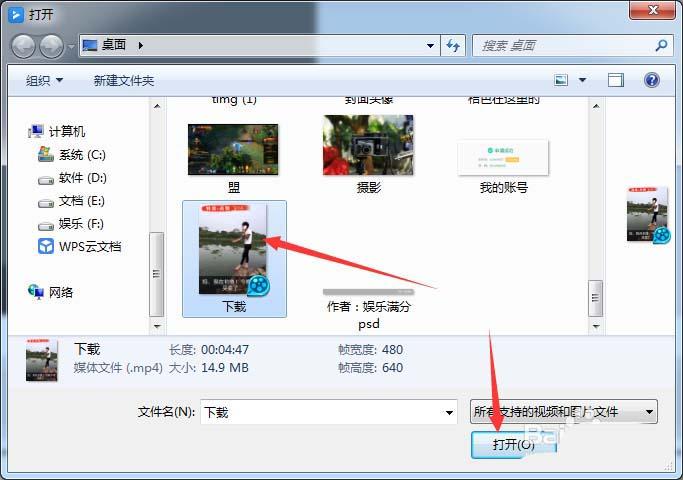
3、我们随便点击打开一个视频。
4、打开之后的视频。
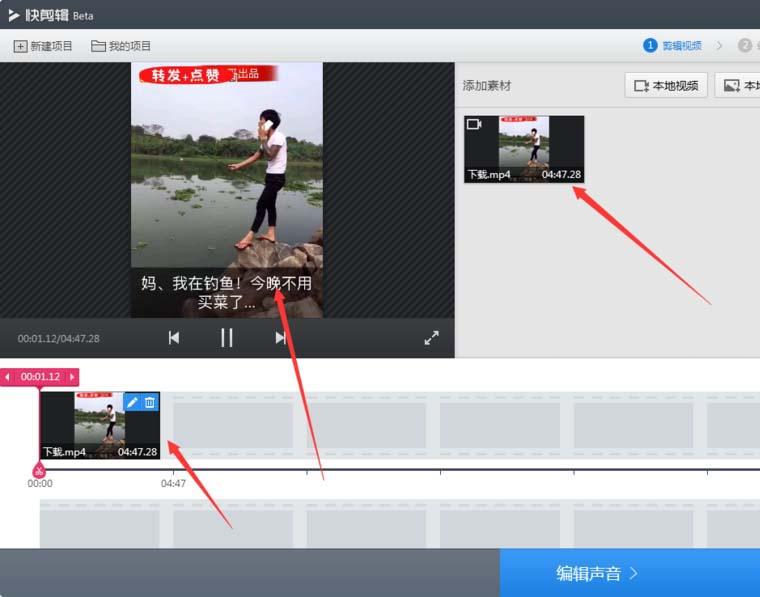
5、我们双击这个小框里的视频。
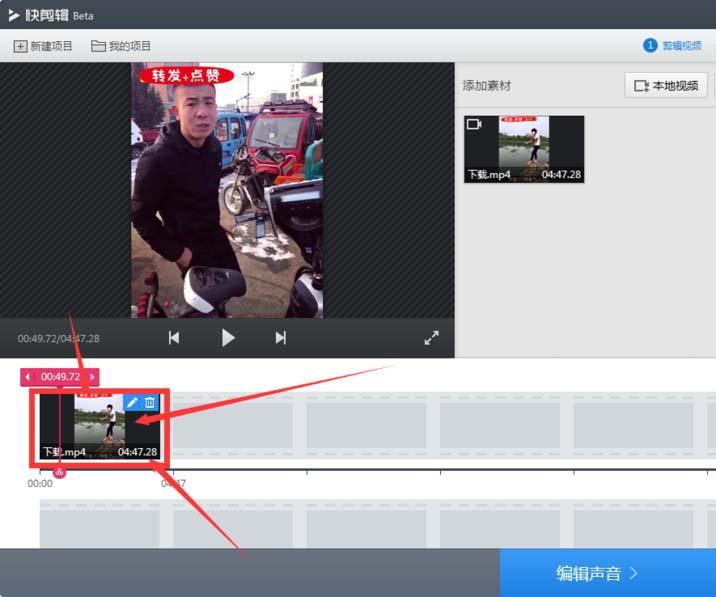
6、弹出视频编辑界面。
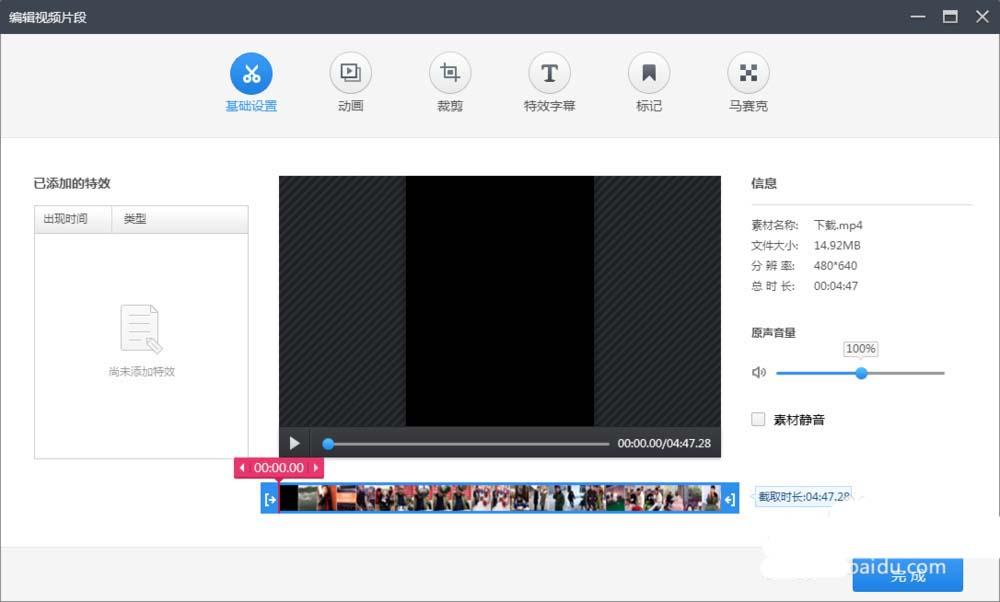
7、我们点击特效字幕。
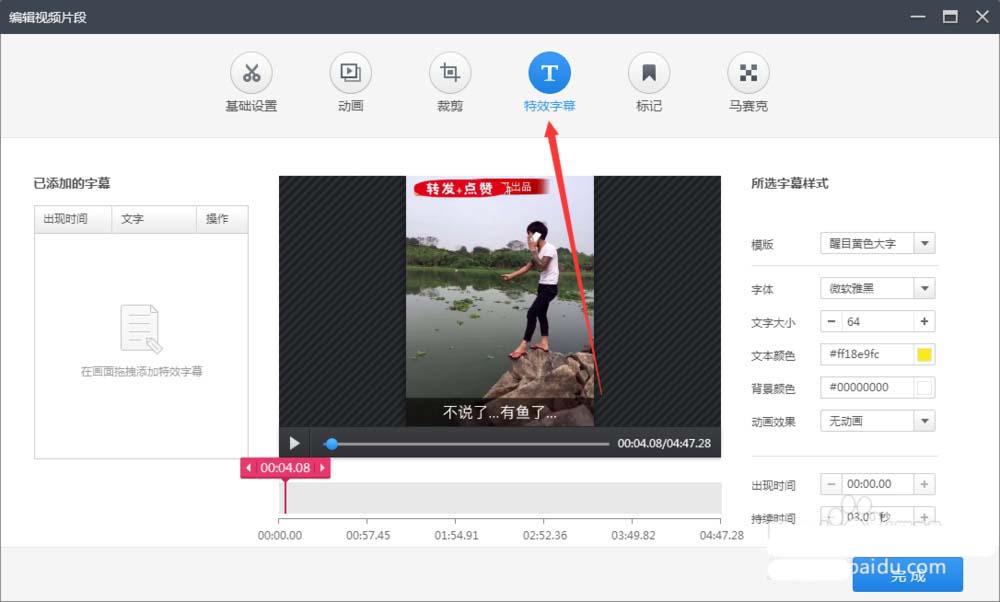
8、这几个参数按照你的需求设置就行了。
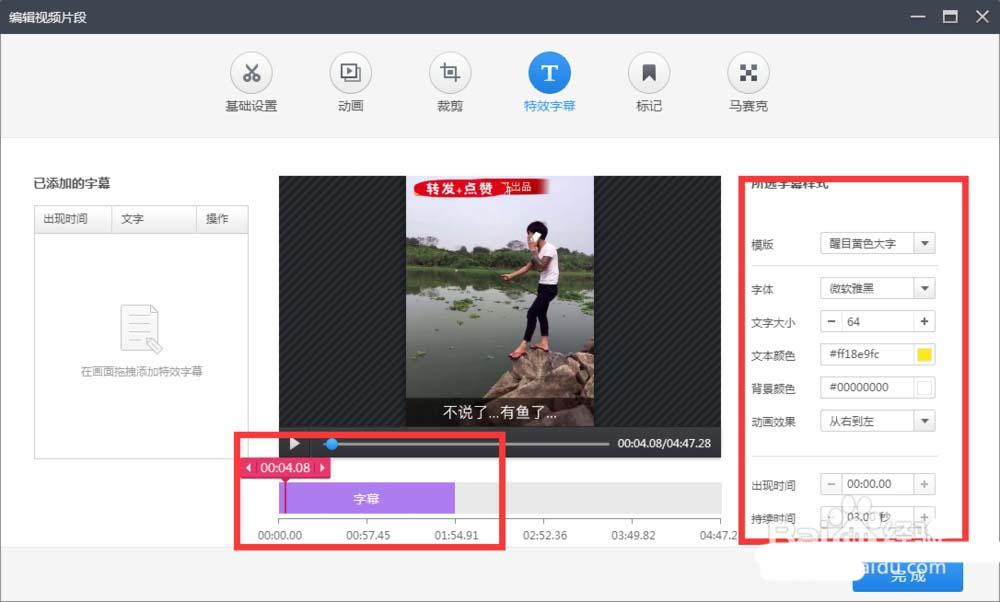
9、这个是控制文字特效的时间位置,你可以进行拖拽。
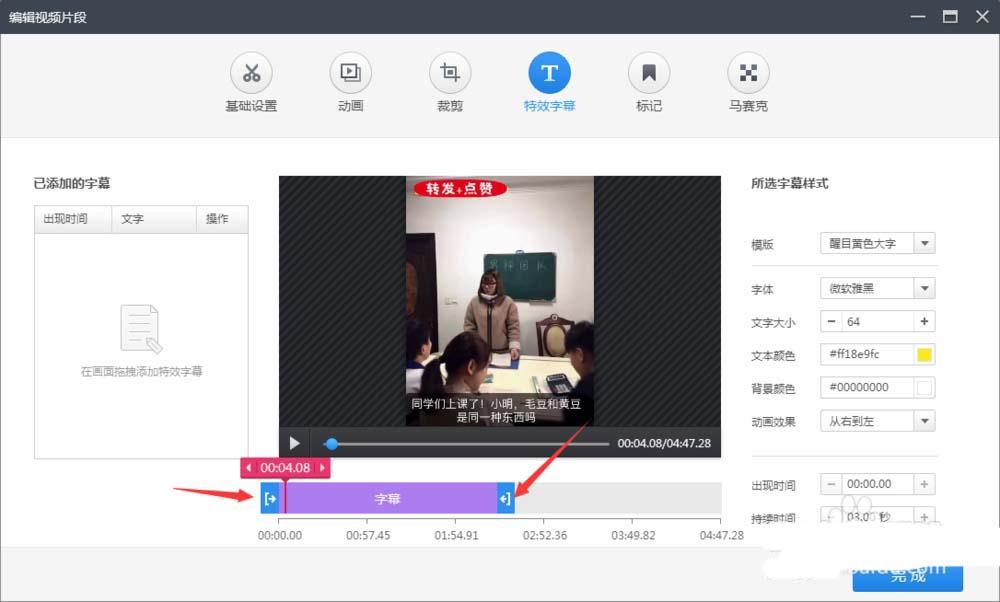
10、鼠标在视频里面拖拽一下就出现文字窗口了哈。
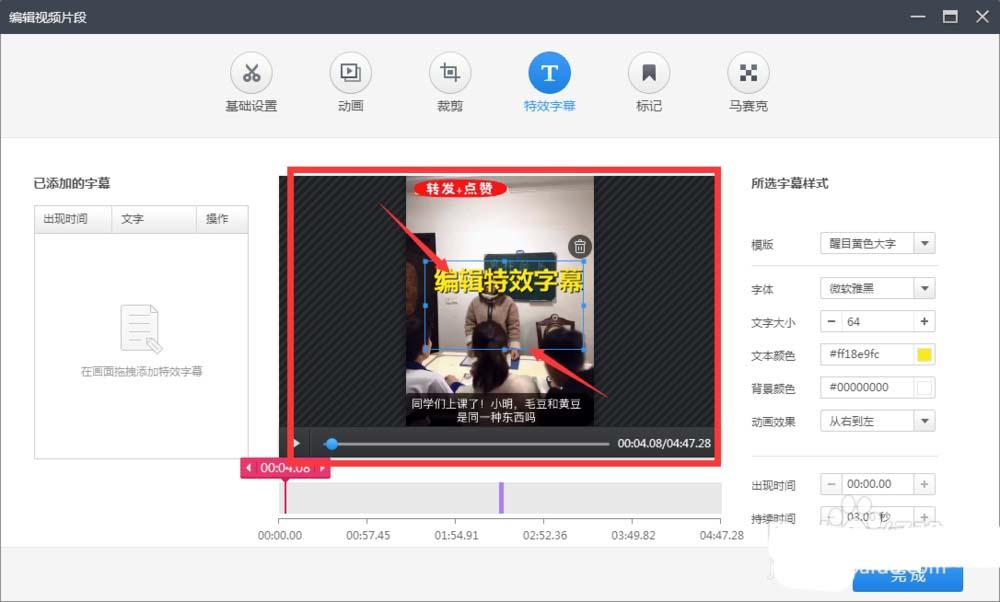
11、在文字里面双击就可以编辑文字了。
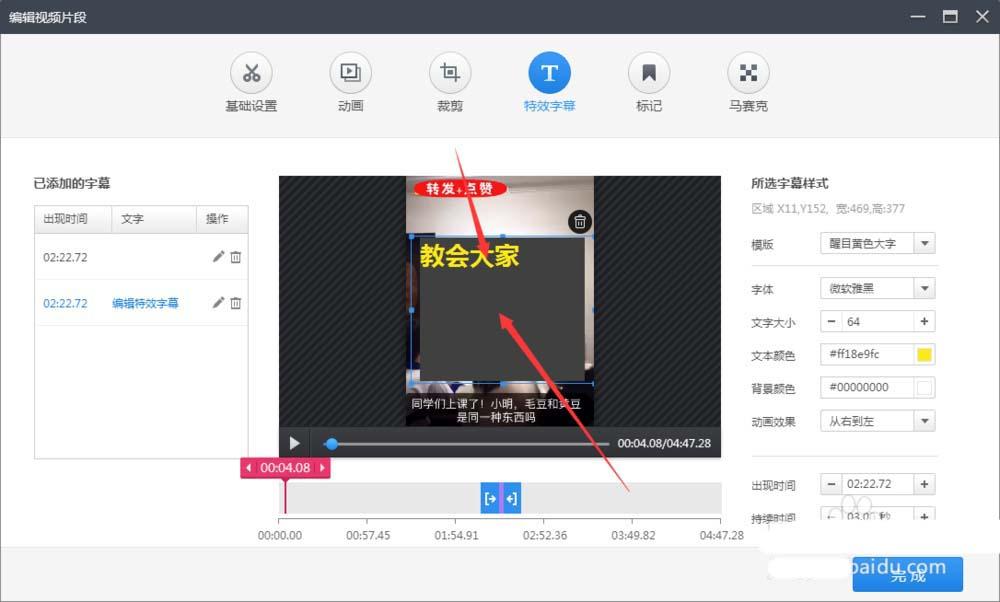
12、单击鼠标并拖拽,可以移动到你想要的位置去。
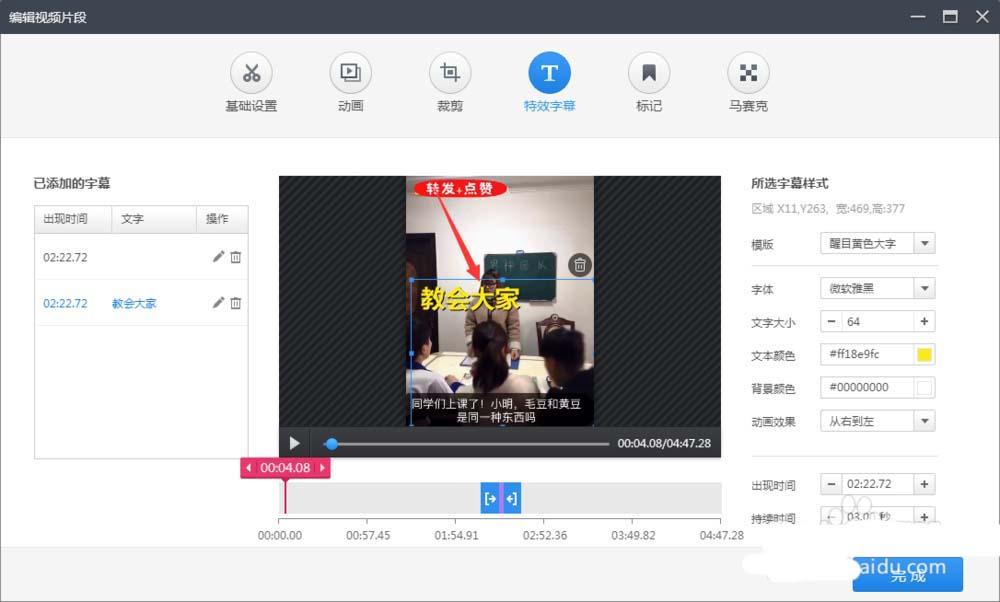
13、这个位置可以删除文字特效,也可以继续编辑文字。
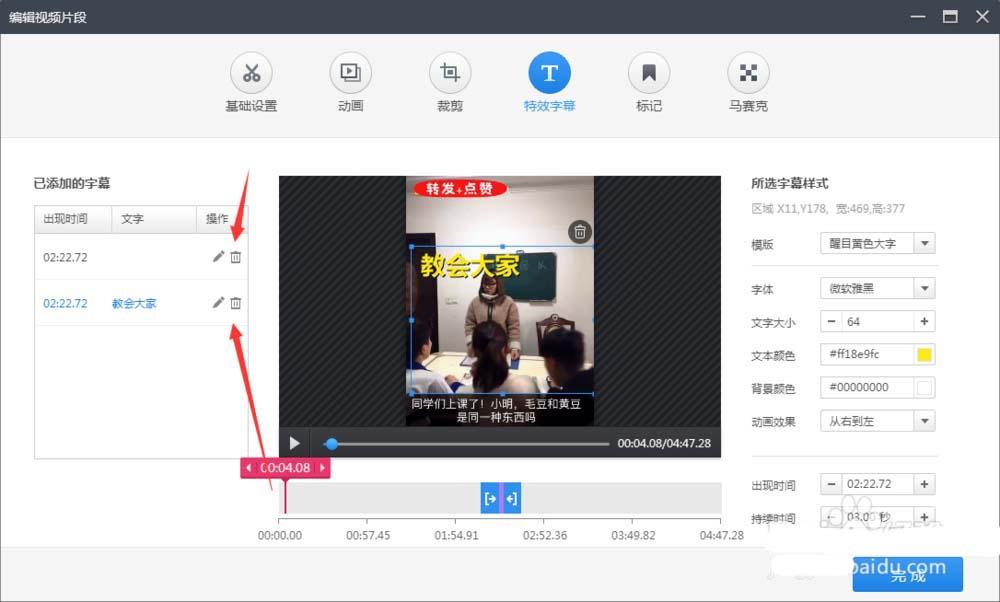
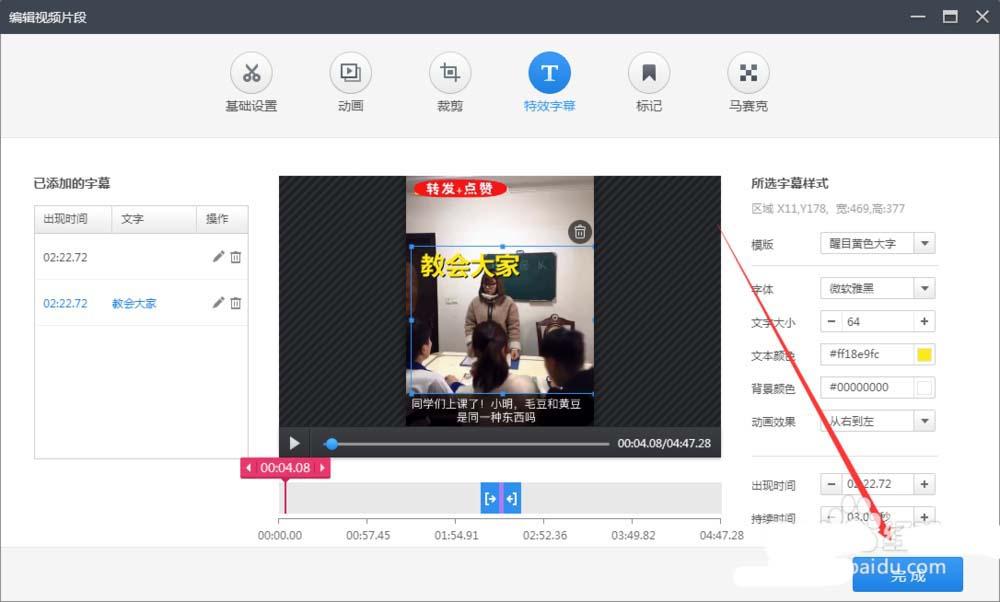
14、最后点击完成就可以了,添加文字就完成了。
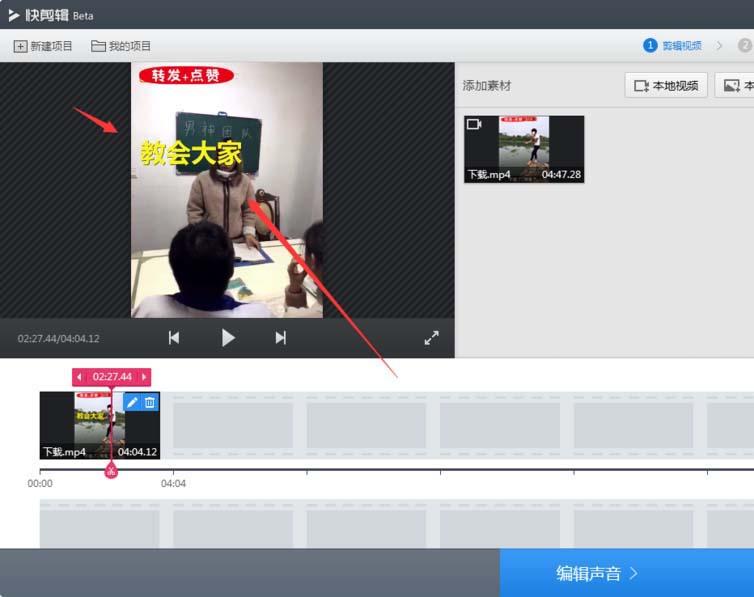
15、最终效果,接着导出就行了。
上一篇:islide如何登录











