
小书包app如何清理缓存
- 作者:佚名
- 来源:凯思软件园
- 时间:2026-06-02
在使用小书包app的过程中,随着时间的推移,缓存文件会逐渐积累,占据手机存储空间,影响app的运行速度。因此,定期清理缓存是很有必要的。下面就为大家详细介绍小书包app清理缓存的方法。
一、打开小书包app
首先,找到手机桌面上的小书包app图标,点击打开该应用。
二、进入设置界面
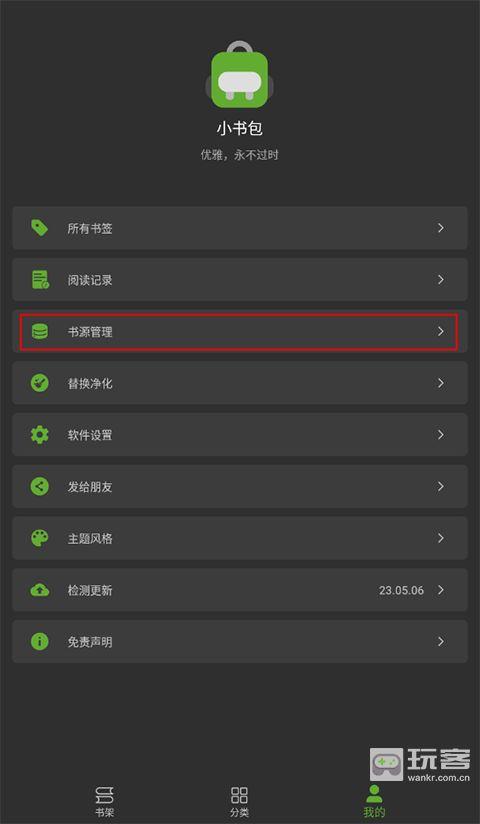
进入小书包app后,在界面中找到并点击“设置”选项。一般来说,设置选项的图标可能是一个齿轮状或者类似的图标,比较容易识别。
三、找到缓存清理选项
在设置界面中,仔细查找与“缓存”相关的选项。不同版本的小书包app,其缓存清理选项的位置可能会有所不同,但通常会在设置界面的某个位置。可能会直接显示“清理缓存”,或者在“存储”、“通用”等类似的子选项中。
四、开始清理缓存
找到缓存清理选项后,点击进入该选项页面。此时,app会显示当前已占用的缓存大小。点击“清理缓存”按钮,小书包app就会开始自动清理缓存文件。在清理过程中,可能会出现短暂的卡顿现象,这是正常的,只需耐心等待清理完成即可。
五、确认清理完成
清理完成后,app会提示缓存已成功清理。此时,可以查看缓存大小是否变为0或者明显减小,以确认清理是否彻底。
除了上述在app内直接清理缓存的方法外,还可以通过手机的设置来进一步管理小书包app的缓存。在手机“设置”中找到“应用管理”或“应用程序”选项,然后找到小书包app,点击进入后选择“存储”选项,在这里也可以看到小书包app的缓存大小,并进行清理操作。
通过以上方法,就能轻松为小书包app清理缓存,让它能够更加流畅地运行,为我们提供更好的使用体验。记得定期清理缓存,保持手机存储空间的充足和app的高效运行哦。
上一篇:pr剪辑音频怎么过渡连贯
下一篇:风芒app如何解除手机号绑定











