
Visual Studio怎么设置打印全部页面
- 作者:佚名
- 来源:凯思软件园
- 时间:2026-06-15
在使用visual studio进行代码开发等工作时,有时需要将相关内容打印出来以便查看或留存。以下为您介绍如何设置打印全部页面。
一、打印设置入口
在visual studio中,找到“文件”菜单。通常,打印设置的入口就在该菜单下。点击“文件”后,您会看到一系列选项,其中“打印”选项便是我们要找的关键。
二、页面范围选择
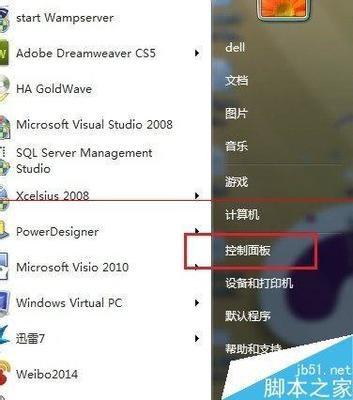
进入“打印”设置页面后,首先要关注的就是页面范围选项。这里有多个选择,如“全部”“当前页”“选定内容”等。若您希望打印全部页面,只需选择“全部”选项即可。这样,visual studio会自动识别文档的所有页面,并准备进行打印。
三、缩放设置
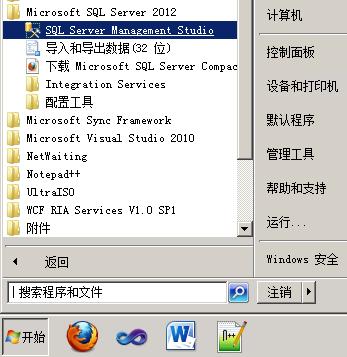
有时,页面内容较多,直接打印可能会导致排版不美观或者纸张使用不合理。这时,缩放设置就很有用。您可以选择按比例缩放页面,例如“缩小”一定比例,使所有内容能完整呈现在打印纸上;或者选择“将所有内容缩放到一页”,这能让所有页面内容集中打印在一张纸上,方便查看整体布局。
四、打印份数
如果您需要多份打印件,可在打印设置中调整打印份数。通过简单的输入数字,就能确定要打印的份数,满足团队讨论、资料分发等不同需求。
五、打印机设置
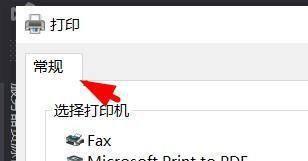
确保您选择了正确的打印机设备。如果有多个打印机可供选择,根据实际连接和使用情况进行挑选。同时,还可以设置打印机的一些参数,如纸张大小、打印质量等。纸张大小一般根据您的需求选择a4、letter等常见规格;打印质量可根据对清晰度的要求调整,如高分辨率、标准分辨率等。
通过以上步骤,您就能在visual studio中轻松设置打印全部页面,获得满足您需求的打印文档,无论是用于记录代码思路、整理项目文档还是其他用途,都能方便快捷地实现。











